网页版 ChatGPT 操作本地文件:WebCodex 安装与连接
本节以文字教程为主,按需要选择工具和模板,不必按照固定顺序学习。
这一章你会完成什么阅读下方文字教程,按照步骤完成练习并记录自己的结果。
用到的链接
| 用途 | 入口 |
|---|---|
| WebCodex 项目 | GitHub 项目主页 |
| 下载桌面版 | GitHub Releases |
| 项目安装说明 | 中文版安装与连接指南 |
| 创建隧道 | OpenAI Tunnels |
| 创建密钥 | OpenAI API keys |
| 打开 ChatGPT | ChatGPT 网页版 |
第 1 步:下载并安装 WebCodex
打开上面的 GitHub Releases,找到桌面版安装包。不要把源代码压缩包当成安装包下载。
| 电脑类型 | 选择的安装包 |
|---|---|
| Apple Silicon Mac(M 系列) | 文件名包含 darwin-arm64,以 .dmg 结尾 |
| Intel Mac | 文件名包含 darwin-x64,以 .dmg 结尾 |
| Windows x64 | 文件名包含 win32-x64,以 .exe 结尾 |
下载后按安装界面完成安装,打开 WebCodex Desktop。截图里演示的是 v0.4.1,实际下载时以项目发布页为准。
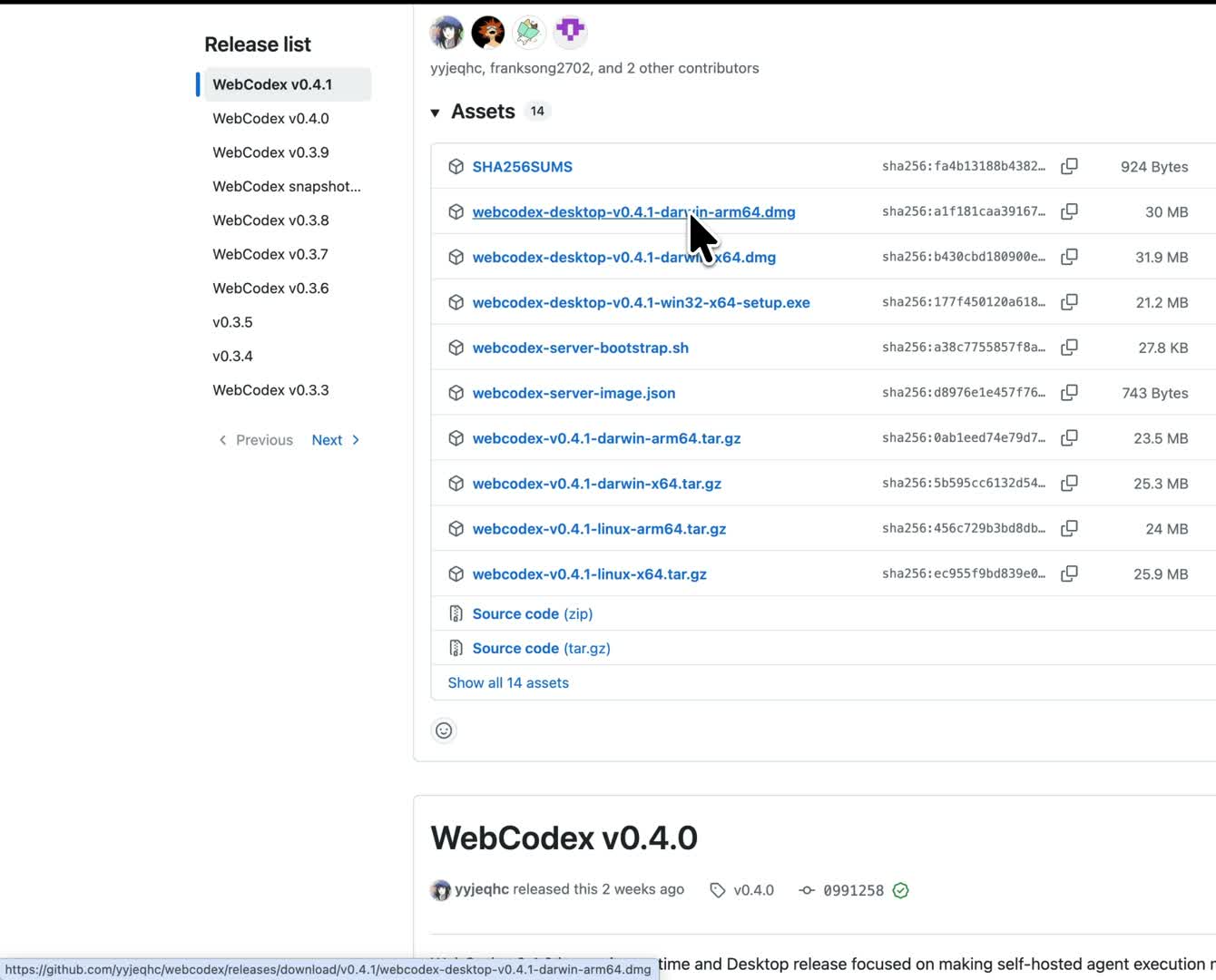
视频 01:25:在 Assets 中选择对应系统的桌面版安装包。
如果 macOS 提示无法打开,可按项目安装说明,到 系统设置 → 隐私与安全 → 仍要打开 完成首次启动。
完成标志: 能正常进入 WebCodex 主界面。
第 2 步:添加本地工作区
- 在 WebCodex 中点击 添加项目。
- 选择 在此电脑使用 WebCodex。
- 点击 选择文件夹,选择准备好的本地文件夹。
- 点击 Open/打开。
- 确认显示的项目路径正确,再点击 配置 WebCodex。
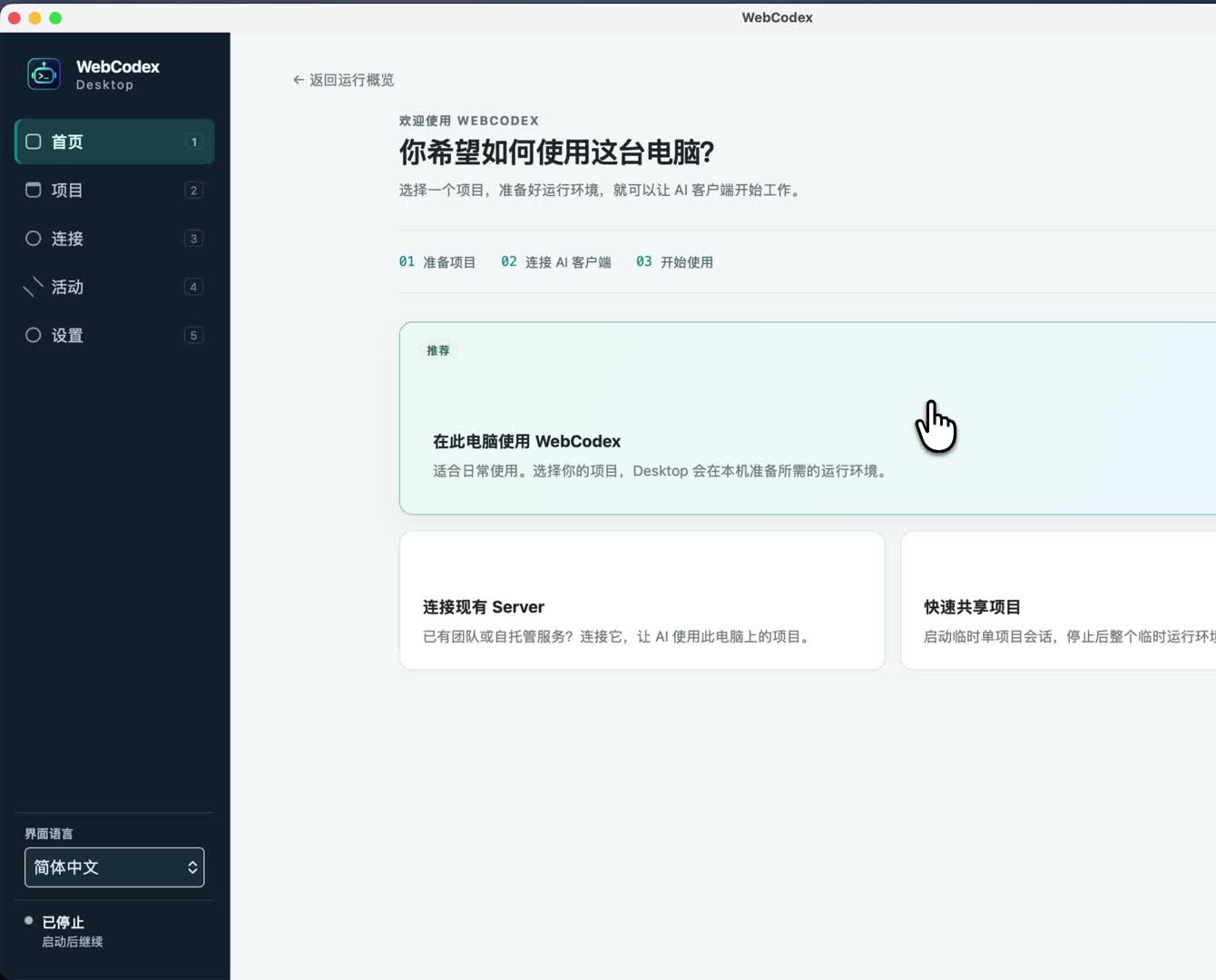
视频 01:36:选择“在此电脑使用 WebCodex”。
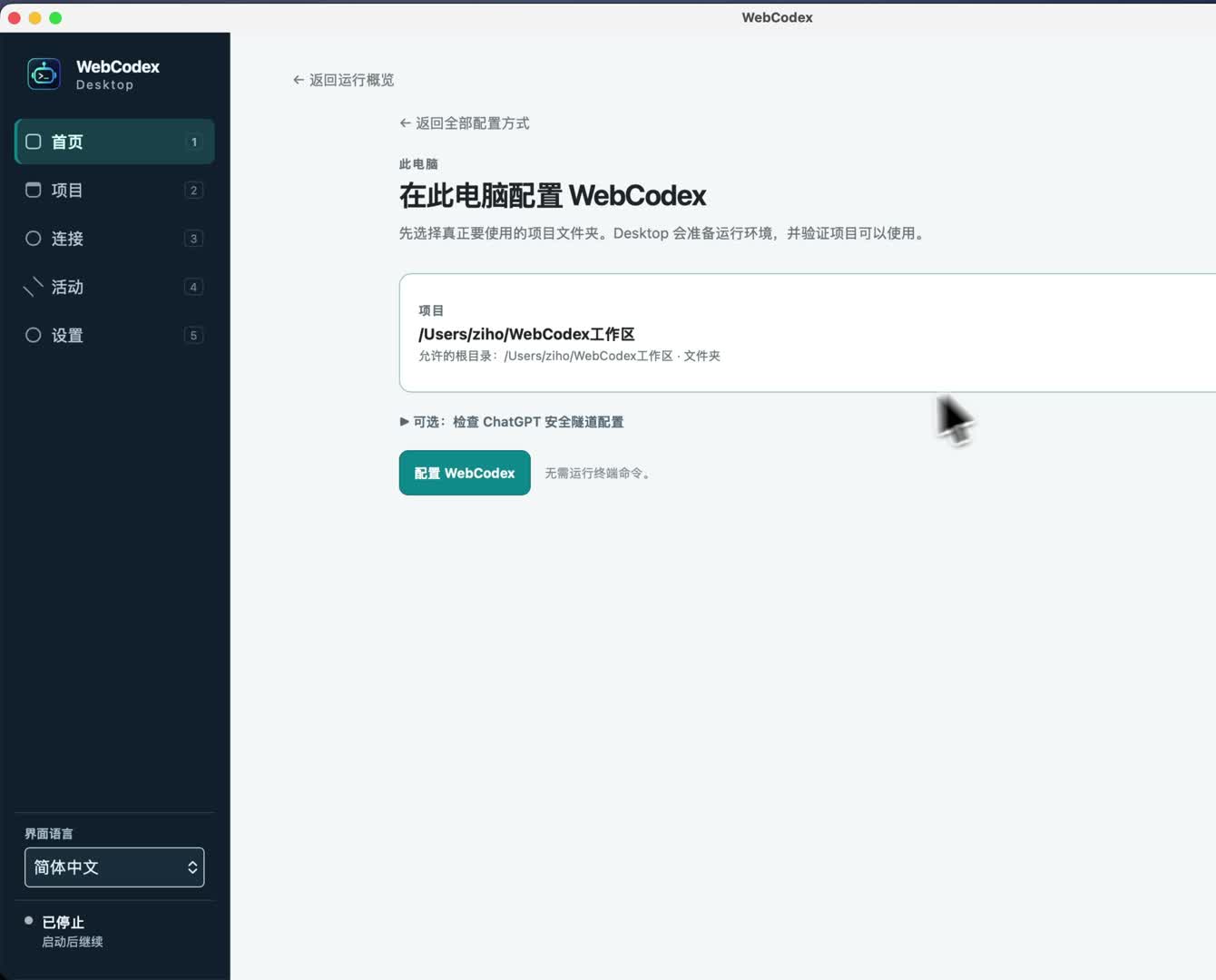
视频 01:41:确认要交给 ChatGPT 使用的文件夹,再配置 WebCodex。
这个文件夹就是本次操作的项目目录。第一次可以用空文件夹测试;后续操作已有项目时,选择那个项目实际所在的目录。
完成标志: 工作区已添加,本机运行环境正常启动。若版本提供“查看运行诊断”,确认 Service、Runner、Project 均已就绪,项目路径正确。项目说明
第 3 步:创建 Tunnel,拿到 Tunnel ID
- 打开 OpenAI Tunnels。
- 点击右上角 Create tunnel。
- 填写名称,例如
webcodex,以及描述。 - 选择对应的 Organization。
- 在 ChatGPT workspaces 中选择你准备用来聊天的工作区。
- 点击 Create,回到列表后复制新建隧道的 ID。
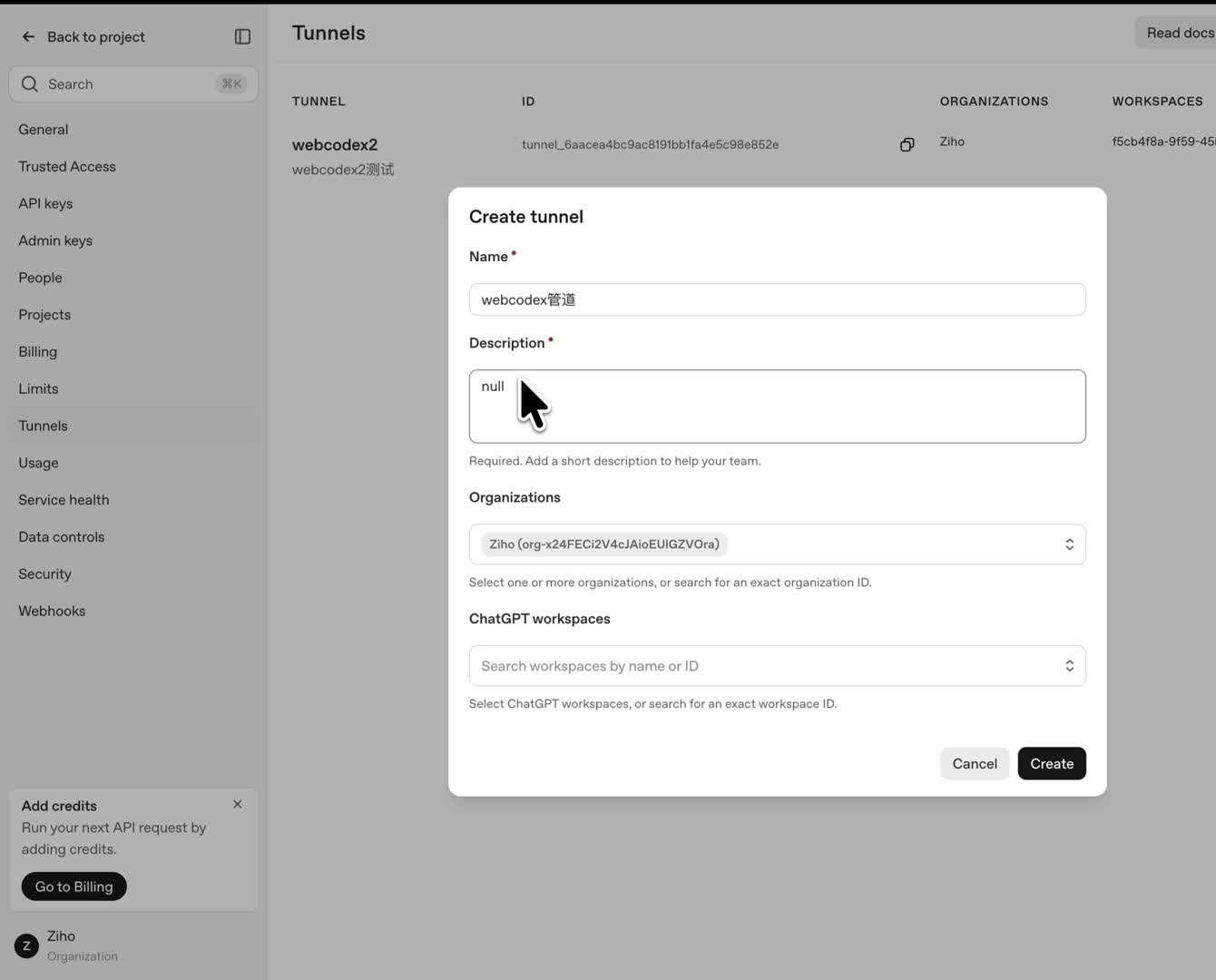
视频 02:06:填写隧道信息,注意下方的 ChatGPT workspaces 选项。
这一步最容易漏掉的是工作区。 只创建隧道、没有关联目标 ChatGPT 工作区,可能导致后面在 ChatGPT 中找不到它。创建隧道和使用隧道也需要相应的平台权限。OpenAI 隧道说明
完成标志: 平台中出现新建的 Tunnel,并能复制它的 ID。使用自己的 ID,不要照抄截图。
第 4 步:创建 API Key,填回 WebCodex
- 打开 OpenAI API keys。
- 点击 Create new secret key。
- 输入名称,选择项目和过期时间。
- 按项目文档建议,使用 Restricted 权限,并授予 Tunnel 所需的 Read + Use 权限。
- 创建后复制密钥,回到 WebCodex。
- 点击 打开连接设置,找到 Tunnel 配置区域。
- 分别填写 Tunnel ID 和 Tunnel API key,点击 保存配置/保存设置。
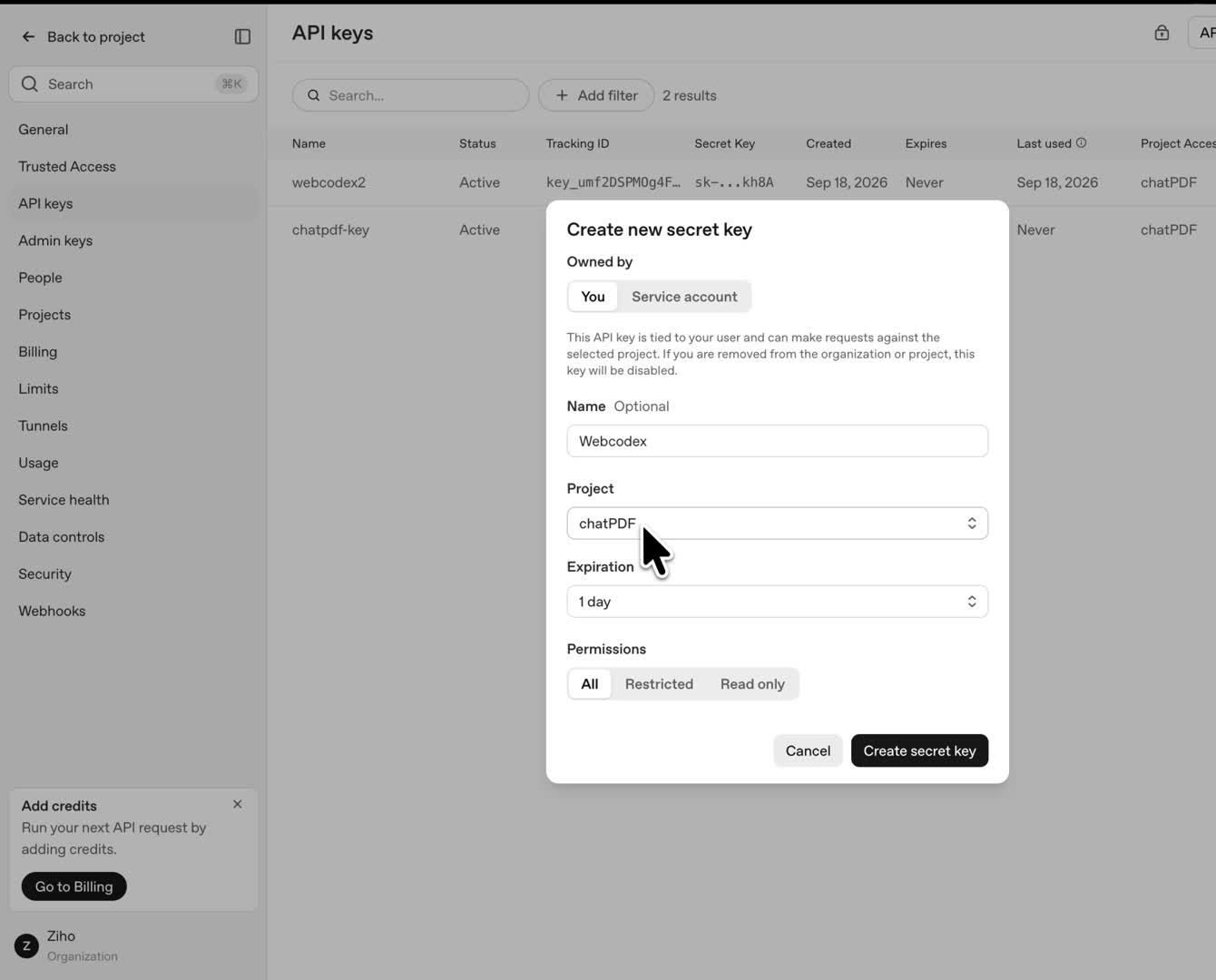
视频 02:29:密钥创建窗口。名称、项目和有效期按自己的情况填写;截图中的权限选项不是必须照抄的设置。
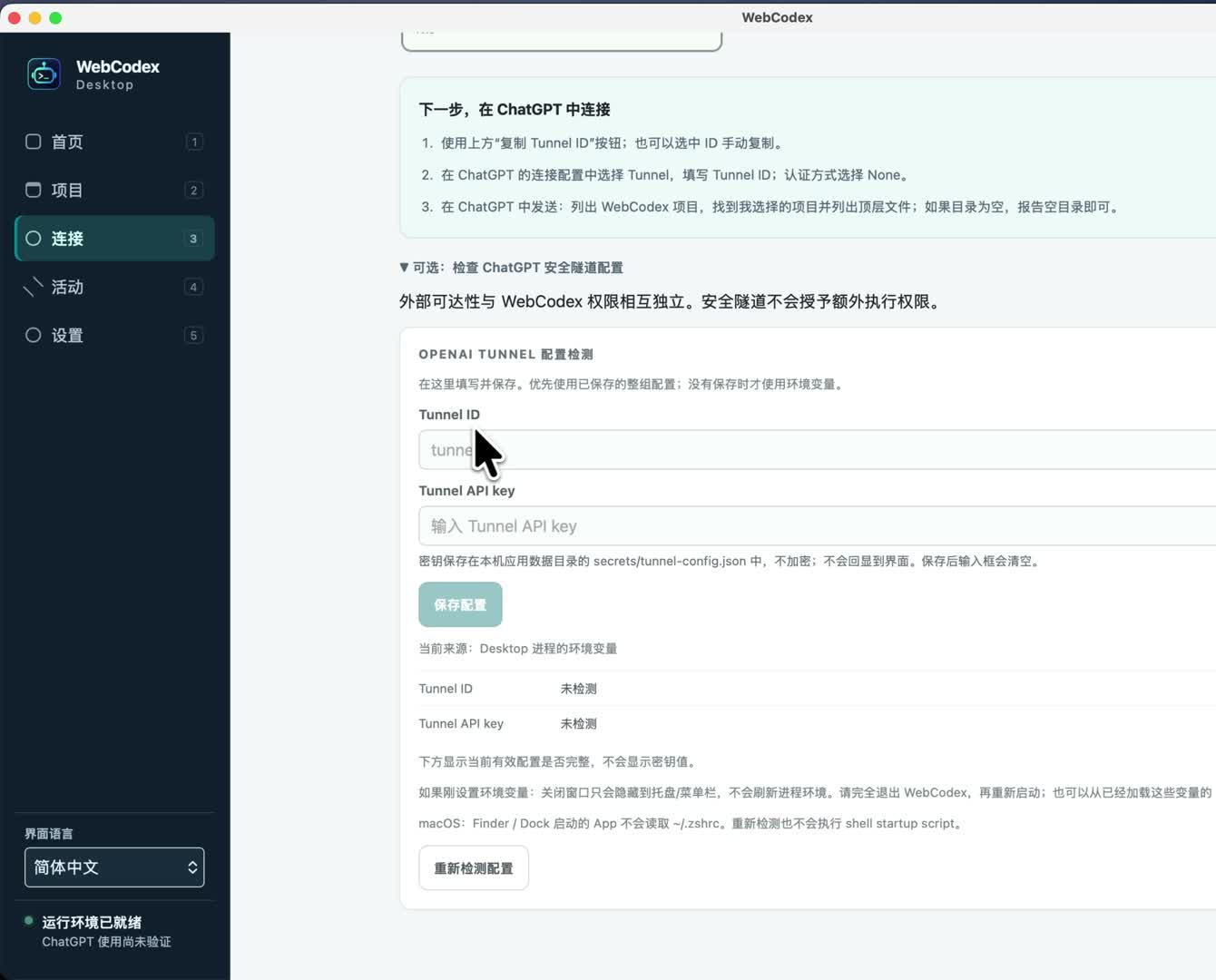
视频 01:48:WebCodex 中分别填写 Tunnel ID 和 Tunnel API key。
不要混淆这两个字段:Tunnel ID 是隧道标识;API Key 是连接隧道使用的密钥。 API Key 只填在本机 WebCodex 配置里,不需要粘贴进 ChatGPT 对话或插件的 Tunnel ID 输入框。
这套流程中,密钥用于隧道连接;它本身不能作为“所有使用都免费”或“无限额度”的依据。
完成标志: 两项配置保存成功,配置检测能识别到 Tunnel ID 和 API Key。
第 5 步:启用安全隧道
- 进入 WebCodex 的 连接 页面。
- 选择 OpenAI Secure Tunnel。
- 点击 启用安全隧道/启动安全隧道。
- 等待状态显示 OpenAI Secure Tunnel 已就绪。
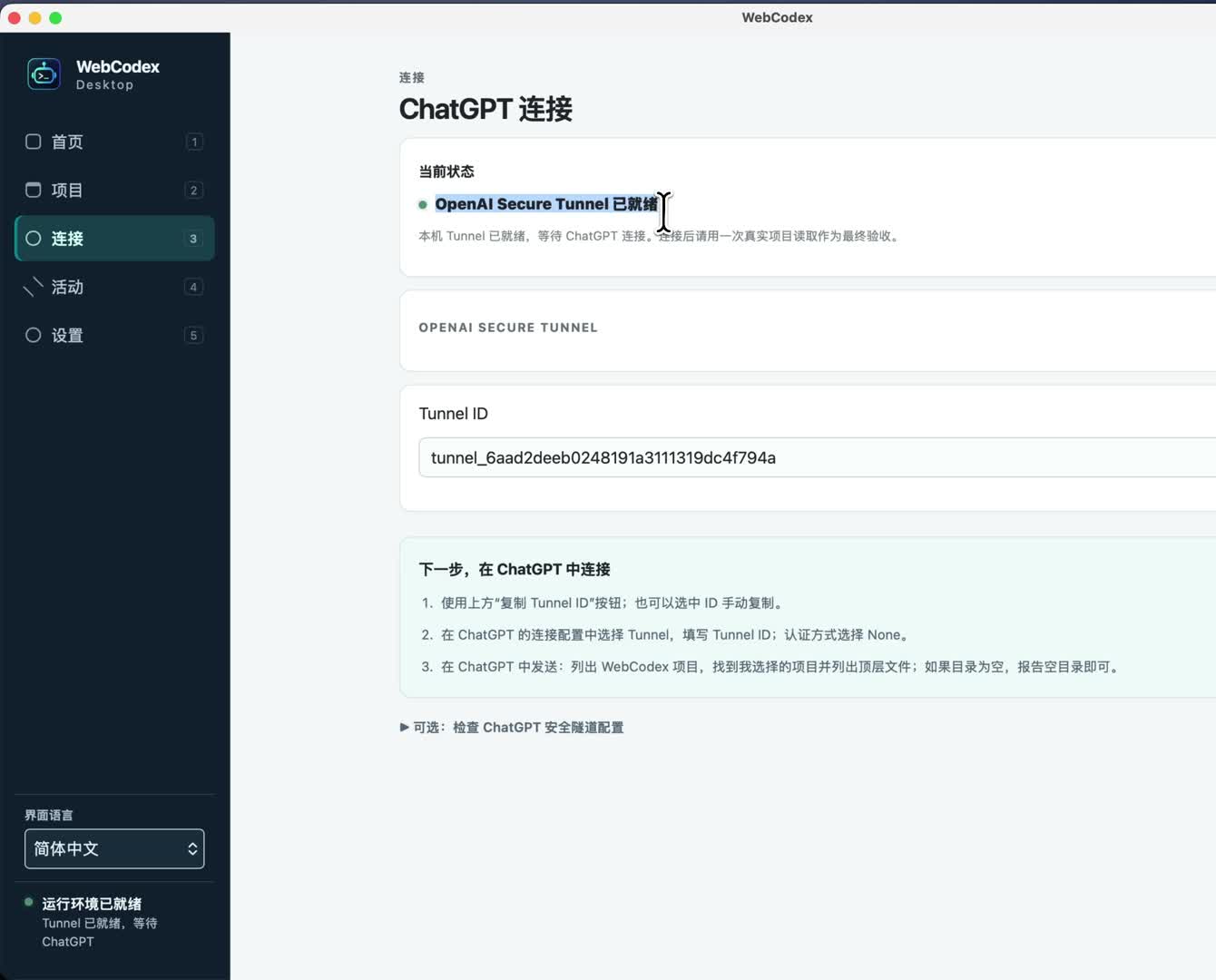
视频 02:42:本机隧道已就绪,下一步去 ChatGPT 创建连接。
“已就绪”表示本机隧道准备好了。是否真正打通,还需要完成后面的聊天测试。使用期间保持 WebCodex 及本机运行环境运行。
完成标志: 隧道已就绪,没有启动错误。
第 6 步:在 ChatGPT 打开开发者模式
- 打开 ChatGPT 网页版,进入 Settings/设置。
- 选择 Security and login/安全与登录。
- 向下找到 Developer mode/开发者模式。
- 打开开关。
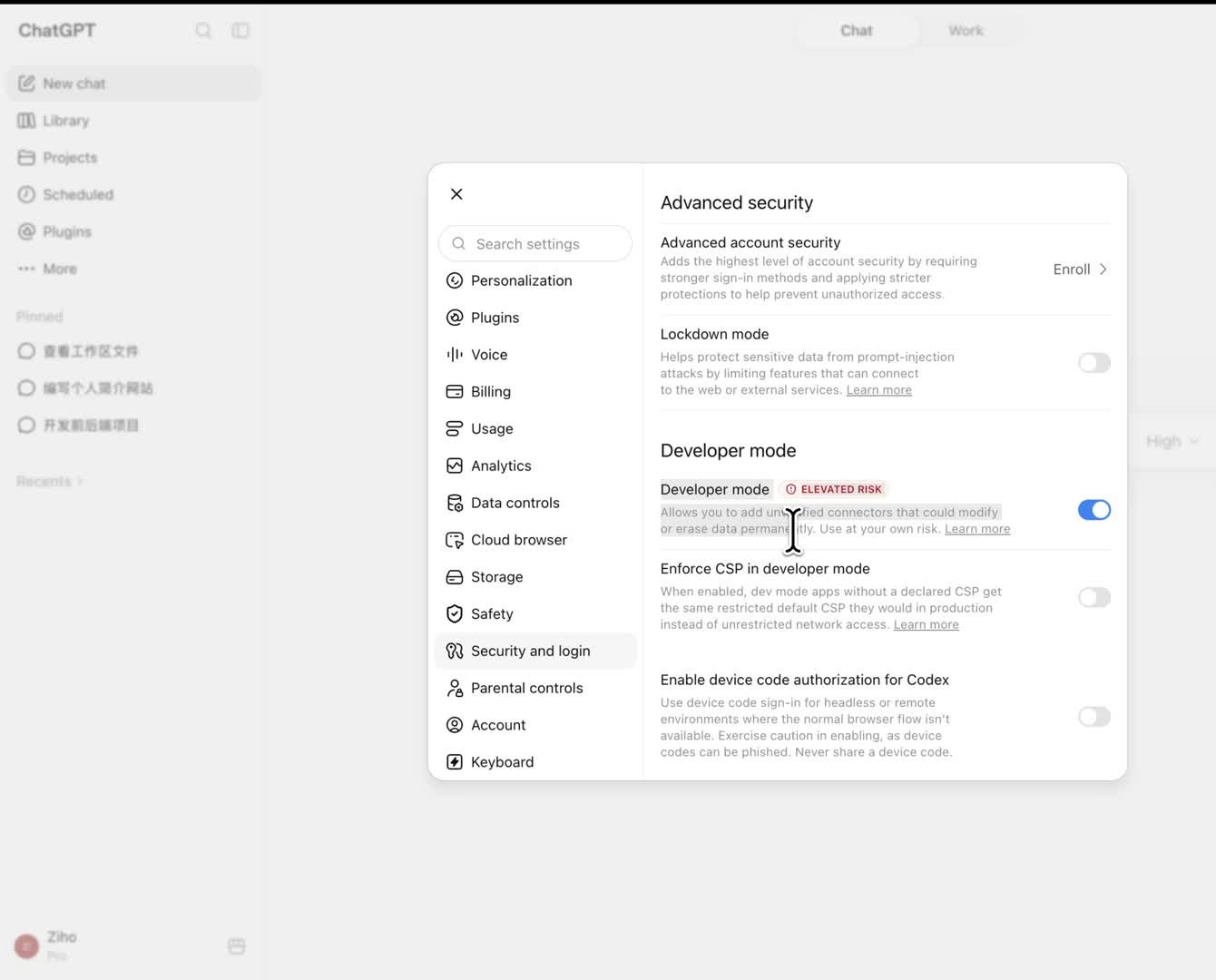
视频 03:02:Developer mode 开关处于开启状态。
如果没有这个选项,先确认当前账号或工作区是否支持,以及管理员是否允许。仅修改本地 WebCodex 设置,不能让网页端出现未开放的入口。
第 7 步:添加 WebCodex 插件
- 回到 ChatGPT,进入左侧 Plugins。
- 点击右上角的 +,创建插件。
- Name 输入
WebCodex,描述按需填写。 - Connection 选择 Tunnel。
- 在 Available tunnels 中选择刚创建的隧道;如果界面支持手动输入,也可以填写自己的 Tunnel ID。
- Authentication 选择 No Auth;其他版本可能写作 None 或 No authentication。
- 阅读界面说明,确认后勾选继续,点击 Create。
- 创建后若详情页出现 Connect/连接,点击完成连接。
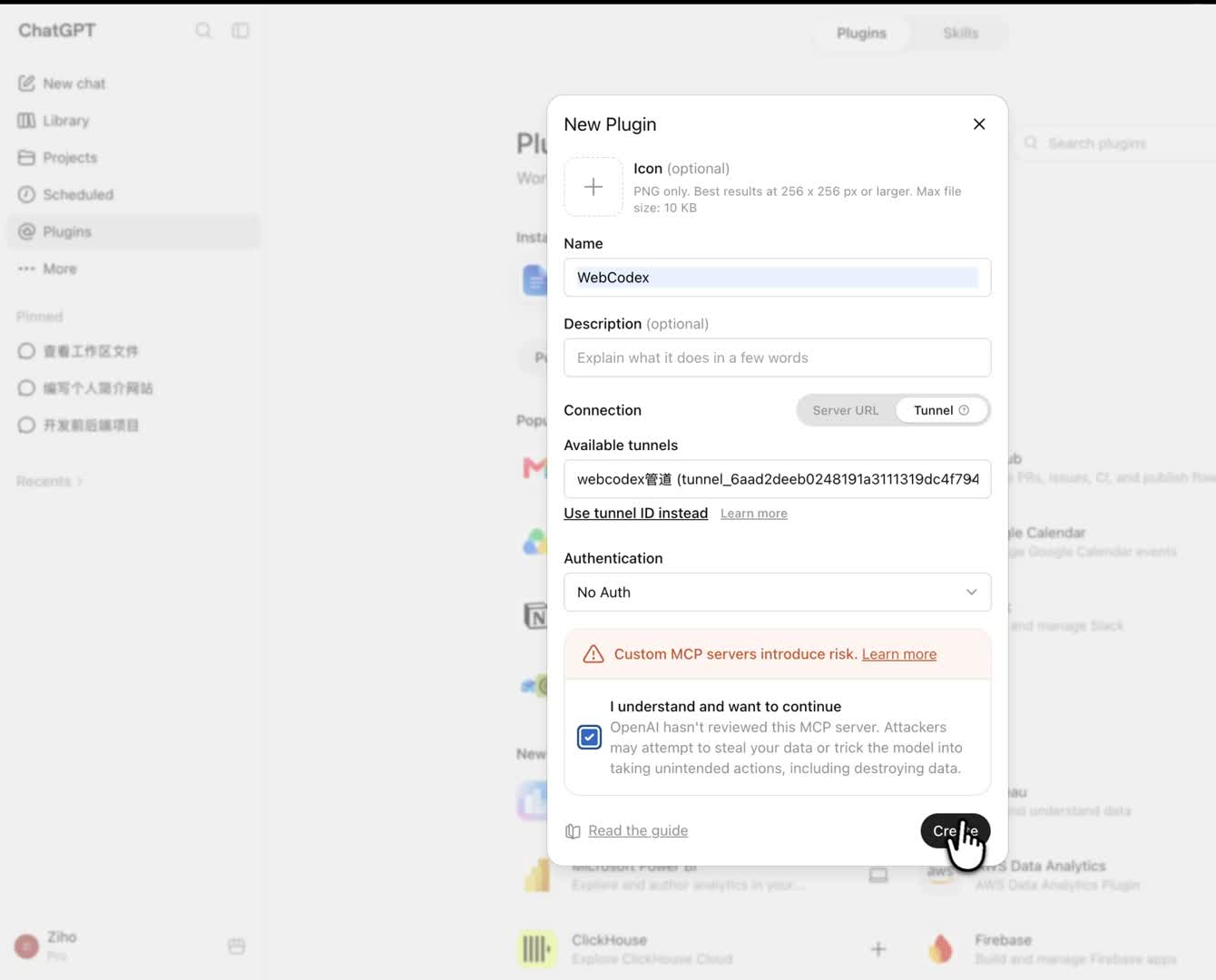
视频 03:17:选择 Tunnel 和 No Auth 后创建插件。
这里的 No Auth 是视频所用 WebCodex Tunnel 配置的做法,不代表任意远程服务都应该关闭认证。WebCodex 连接说明
完成标志: ChatGPT 中出现 WebCodex 插件,可以在新对话里选用。
第 8 步:先测试能否读取本地文件
- 新建一个 ChatGPT 对话。
- 输入 @,选择 WebCodex。
- 发送下面这段提示词。
请通过 WebCodex 列出可用项目,找到我刚添加的工作区,
列出它的顶层文件和文件夹。如果目录为空,请如实告诉我。
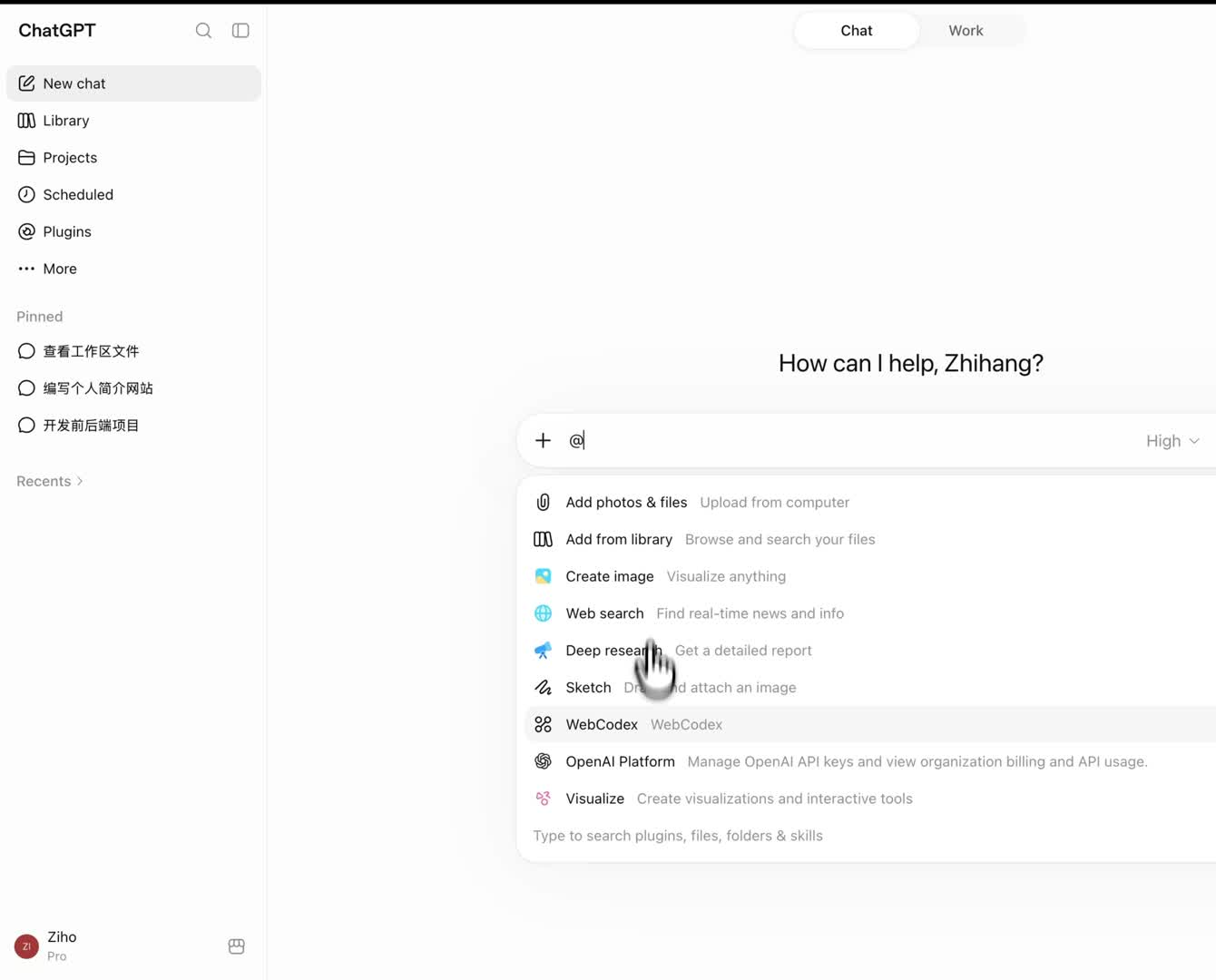
视频 03:34:输入 @ 后,在列表里选择 WebCodex。
首次调用时会出现授权提示。查看它准备执行的操作,再选择 Allow once(本次允许);视频演示的是 Always allow(始终允许),按自己的使用需求选择即可。
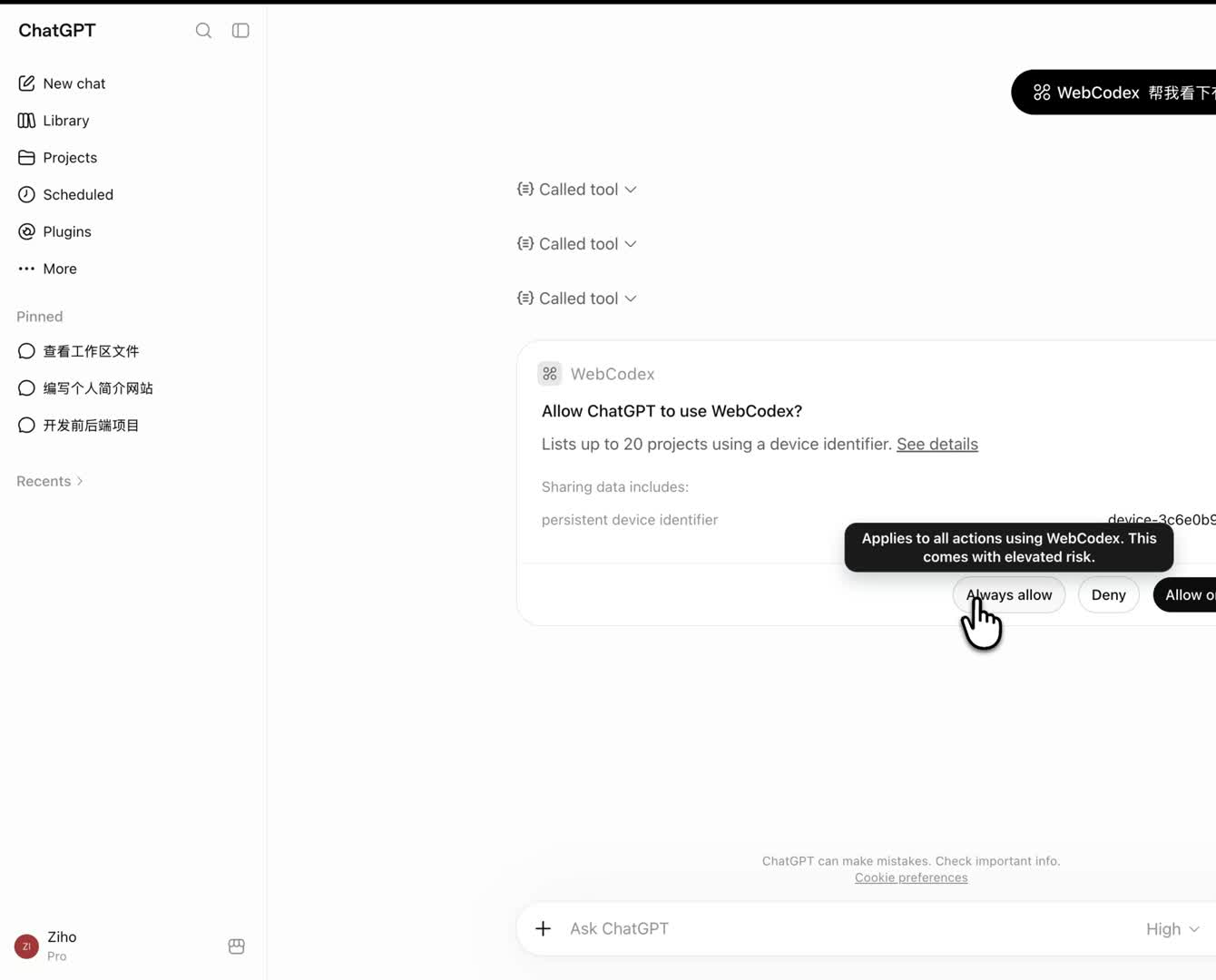
视频 03:42:首次调用的权限确认界面。
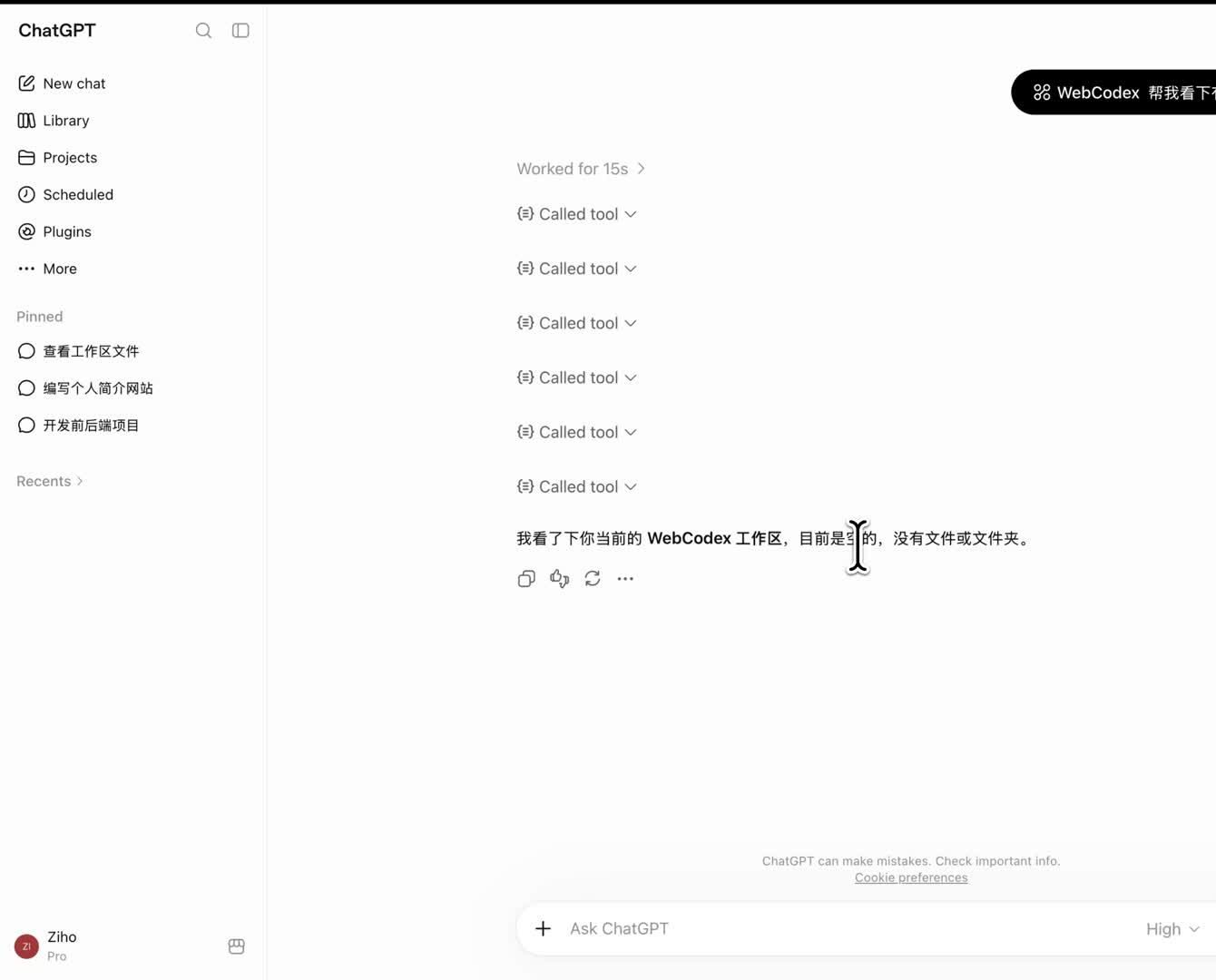
视频 03:47:ChatGPT 返回工作区为空;演示使用的是新建文件夹,因此这是正常结果。
完成标志: ChatGPT 确实调用了 WebCodex,并返回与你本地文件夹一致的结果。只回复“我可以帮你”,或让你手动上传文件,还不能算测试成功。
第 9 步:测试写文件,再让它开发项目
读取成功后,可以先做一个小测试。下面是补充的验证提示词,方便确认文件真的写到了电脑里:
请在刚才的工作区中新建 webcodex-test.txt,内容为:
网页版 ChatGPT 已连接到本地工作区。
如果同名文件已经存在,请不要覆盖,改用一个新文件名。
创建后重新读取这个文件,并告诉我它的完整路径和内容。
到本地文件夹检查文件是否存在、内容是否正确。测试通过后,就可以开始正式任务。
视频里的例子是开发一个成都美食地图网站,可以这样描述:
请在当前工作区开发一个成都美食地图网站,包含美食地点展示、
分类筛选和地点详情。把代码直接保存到工作区,完成后告诉我
生成了哪些文件,以及如何在本地打开或启动。
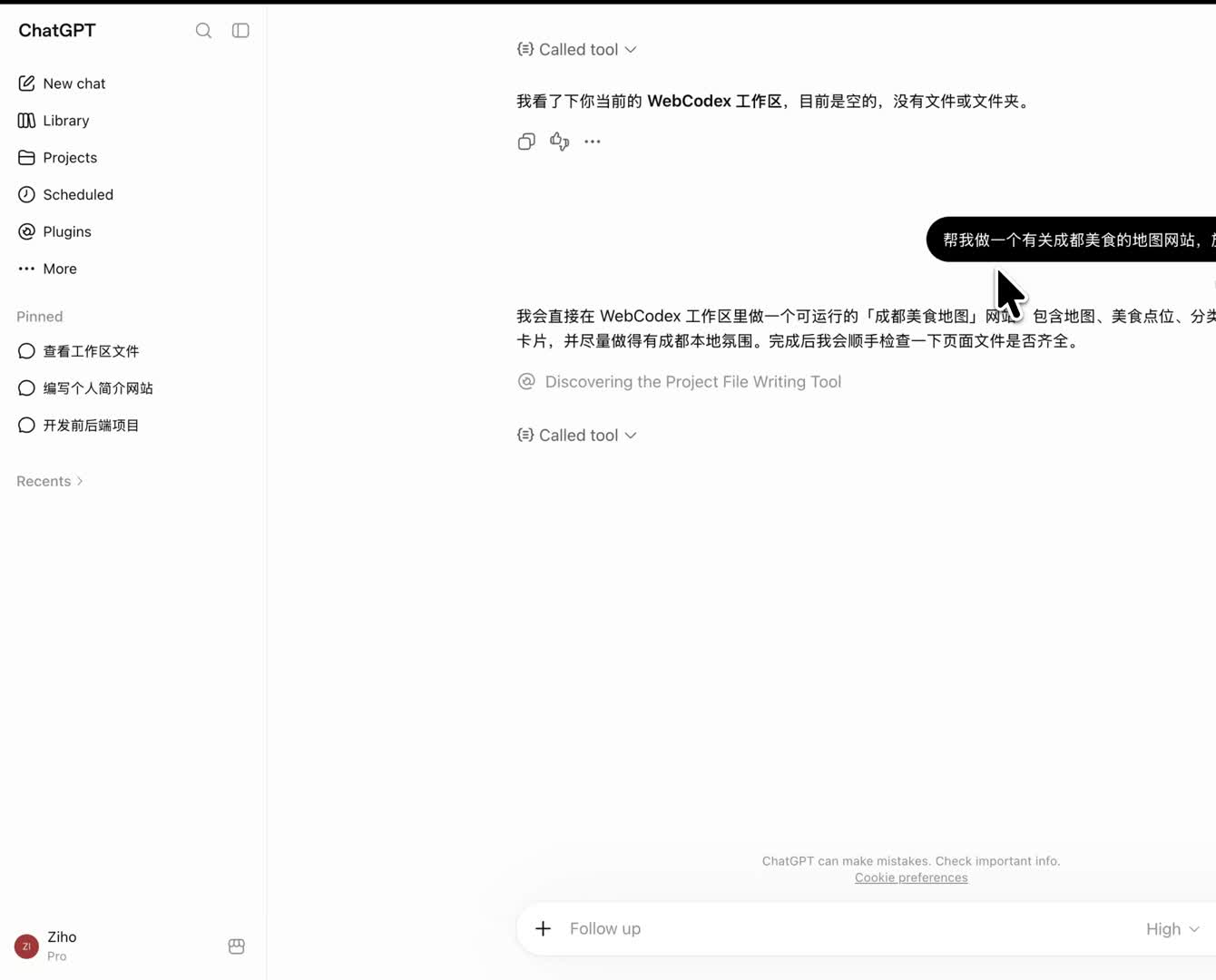
视频 04:01:发送网站需求,让 ChatGPT 通过 WebCodex 执行。
等它完成后,根据返回的文件路径或启动方式查看结果。如果项目需要启动服务,也可以继续说:
请检查这个项目的启动方式,运行必要的启动命令,
并告诉我浏览器应该访问哪个本地地址。

视频 04:10:演示项目在浏览器中的实际页面。生成效果与耗时会随任务变化。
完成标志: 文件确实保存在本地,网页能够按返回的方式打开或运行。
第 10 步:设置登录时启动(可选)
如果准备经常使用,进入 WebCodex → 设置 → 后台与启动,勾选 登录时启动 WebCodex。
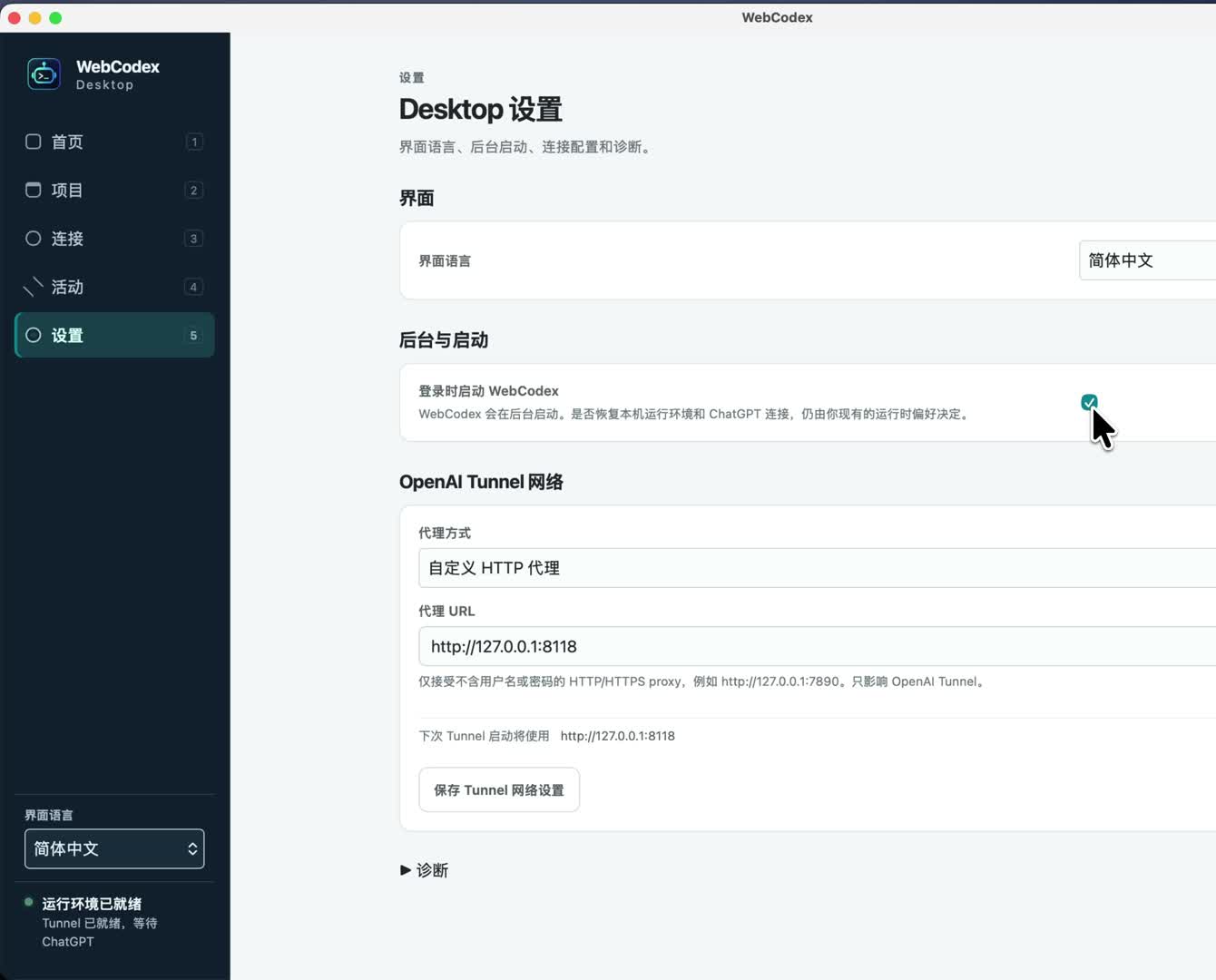
视频 04:24:打开登录时启动选项。
它会让应用在系统登录后后台启动。下次使用前,仍要确认项目和隧道状态正常。关闭主窗口与退出应用不同;真正退出 WebCodex 后,本机工具连接就无法继续工作。项目说明
常见问题:卡在哪一步,就检查哪里
| 遇到的情况 | 优先检查 |
|---|---|
| ChatGPT 没有 Developer mode 或添加插件入口 | 当前账号、工作区策略及管理员授权 |
| Available tunnels 列表里没有刚创建的隧道 | Tunnel 是否关联当前 ChatGPT 工作区;是否有隧道 Read + Use 权限 |
| WebCodex 无法启动安全隧道 | ID 和 Key 是否保存成功、Key 是否过期、网络是否可达 |
| 需要代理才能连接 | WebCodex 设置中的 OpenAI Tunnel 网络;使用自己实际的代理地址和端口,保存后重启隧道 |
| 显示已就绪,ChatGPT 却读不到文件 | 插件选择的 Tunnel 是否正确,本机项目是否 Ready,再做一次真实读取 |
| 出现 project_not_loaded | 回到项目页确认目录,点击重新加载项目 |
| 返回的文件不对 | 检查选中的工作区路径,多个项目时在提示词中明确指定项目 |
| 重启电脑后无法使用 | 确认 WebCodex 已运行、本机项目已加载、隧道已启动 |
最后检查这三项
- ChatGPT 能列出你选择的本地工作区文件。
- ChatGPT 能在该工作区创建文件,并重新读取内容。
- 你能在电脑上找到生成的文件,或打开生成的网站。
三项都通过,就可以把日常的文件处理、代码修改和本地项目开发交给这条工作流了。
素材来源:配套视频《WebCodex.mp4》,时长约 4 分 45 秒。本文按演示流程整理,并参考了 WebCodex 安装指南、OpenAI Secure MCP Tunnel 与 ChatGPT 插件连接说明。整理日期:2026-09-20。